
外观
组卷
组卷模块将归档好的档案文件按照纸质案卷的组织方式进行整理,形成符合档案管理规范的案卷。
功能说明
- 按照纸质案卷的组织方式整理电子档案
- 生成符合规范的案卷目录
- 支持案卷的调整和重组
- 自动生成案卷封面和卷内目录
- 支持案卷的批量操作
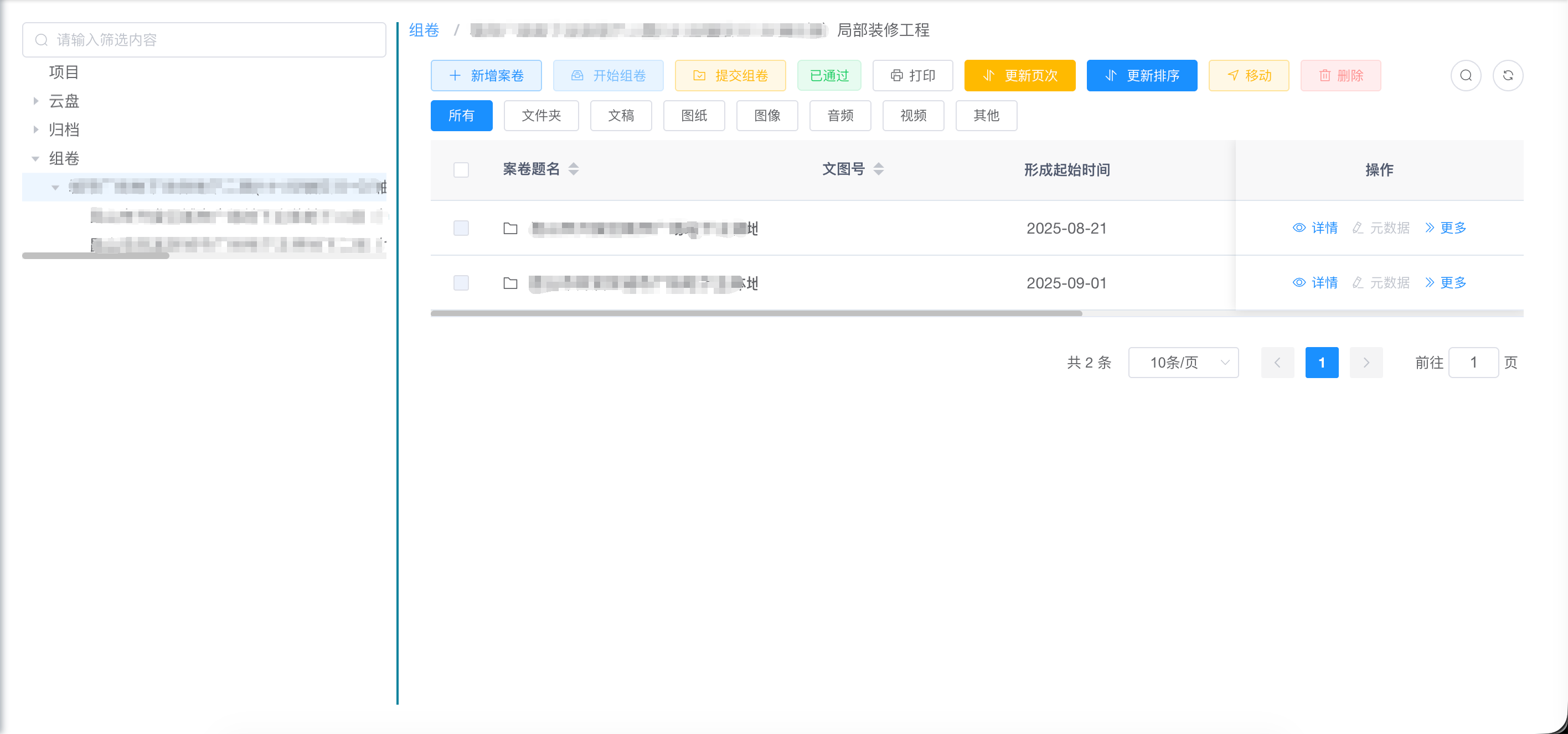
左侧-组卷目录树
左侧组卷目录树展示已创建的案卷结构。第一层节点为单位(子单位)工程名称,第二层节点为案卷名称,每个案卷包含卷内文件列表。
右侧-操作按钮
新增案卷
点击  在当前目录下创建新案卷。创建时需填写案卷题名,系统将自动生成案卷目录。
开始组卷
点击  弹出归档文件选择窗口,勾选需要组卷的档案文件。
提示
- 组卷时只能选择【归档】中的文件,无法直接选择云盘中的文件
- 可按照文件类型、时间等条件过滤目标文件
提交组卷
点击  勾选需要提交审核的单位(子单位)工程,将整理完成的案卷提交至档案馆审核。提交后审核状态变更为待审核。
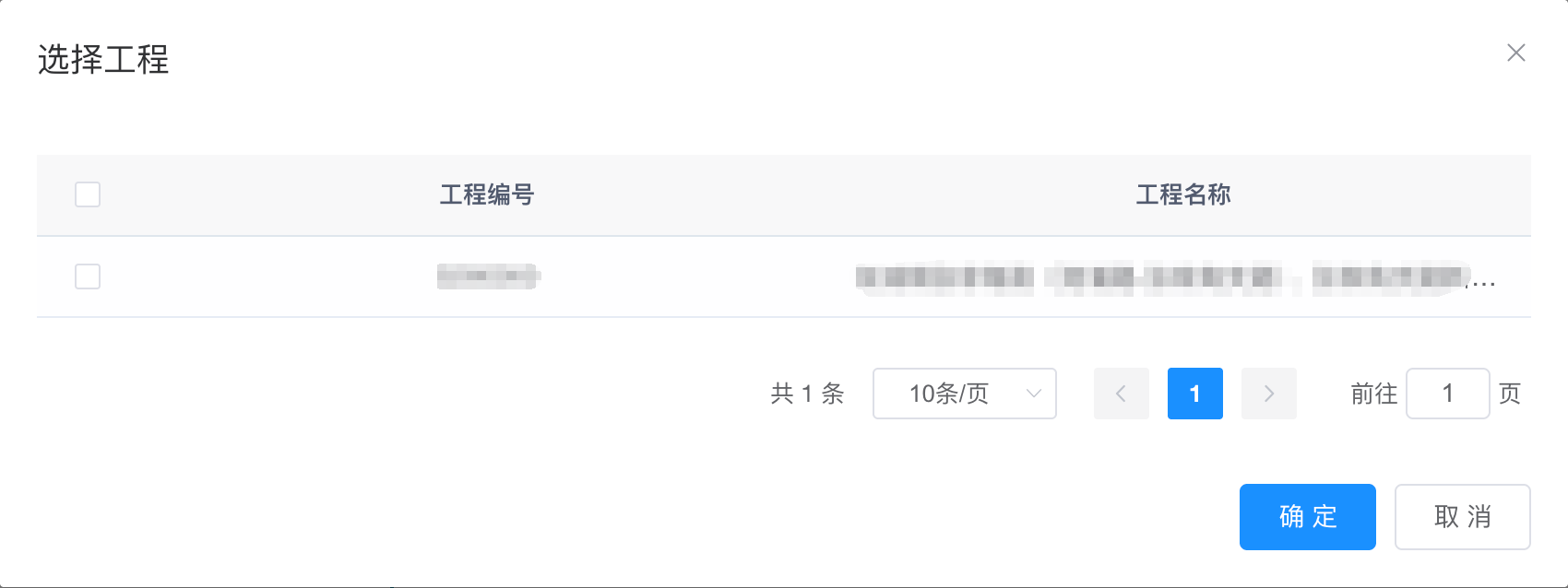
提示
若档案馆审核人员尚未打开项目进行审核,您可以撤回已提交的组卷。
审核状态
点击【审核状态】可查看案卷的审核进度与结果,包括【待提审】、【审核中】、【已拒绝】、【已通过】四种状态。该按钮仅用于查看,不可操作。
打印
点击  可下载【案卷封面】、【卷内目录】、备考表等 Excel 文件,供修改和打印纸质档案资料。
更新页次
点击  系统将自动为卷内文件分配页码,确保页码的连续性和准确性。
更新排序 / 移动 / 删除
以上操作与云盘中的对应功能一致。
提示
删除操作仅将文件从组卷中移除,不会影响归档和云盘中的原始文件。
右侧-文件列表
右侧文件列表显示当前案卷中的文件,包括文件名称、大小、创建时间等信息。
案卷题名
选中工程后,案卷列表显示该工程下的所有案卷题名。提交组卷审核前,案卷题名可在当前位置直接编辑。
文件题名
选中案卷后,文件列表显示该案卷下的所有文件题名。提交组卷审核前,文件题名可在当前位置直接编辑。
- 点击文件题名前的小眼睛图标可预览文件
- 文件题名前的图标表示文件类型:红色为单层 PDF,蓝色为双层 PDF
文图号 / 形成起始时间 / 形成结束时间
提交组卷审核前,以上字段均可在当前位置直接编辑修改。
页次
提交组卷审核前,页次在未点击更新页次时为空。调整文件顺序后,需再次点击更新页次以刷新页码。
排序码
提交组卷审核前,排序码在未点击更新排序时为空。调整文件顺序后,需再次点击更新排序以刷新排序码。
所有者 / 文件类型 / 大小 / 创建时间
显示当前文件的对应属性信息。
操作
对选中的文件可进行以下操作:
- 详情:查看文件或案卷的元数据信息(文件题名、案卷题名等)
- 元数据:编辑文件或案卷的元数据信息
- 更多 > 重命名:重命名选中的文件或文件夹
- 更多 > 下载:下载选中的文件至本地
- 更多 > 删除:删除选中的文件或文件夹
元数据编辑入口
- 项目级元数据:在【项目】中直接编辑
- 工程级元数据:在左侧组卷目录选中【项目】,右侧点击【元数据】编辑
- 案卷级元数据:在左侧组卷目录选中【单体】,右侧点击【元数据】编辑
- 文件级元数据:在左侧组卷目录选中【案卷】,右侧点击【元数据】编辑
注意
提交审核后,文件列表仅保留【浏览】、【详情】、【下载】按钮,其他操作将不可用。